
 悩む人
悩む人MacBook ProでもM1やM4 Proだと、外部ディスプレイ2台までしか出力できないんですよね…。3画面にしたいのに。
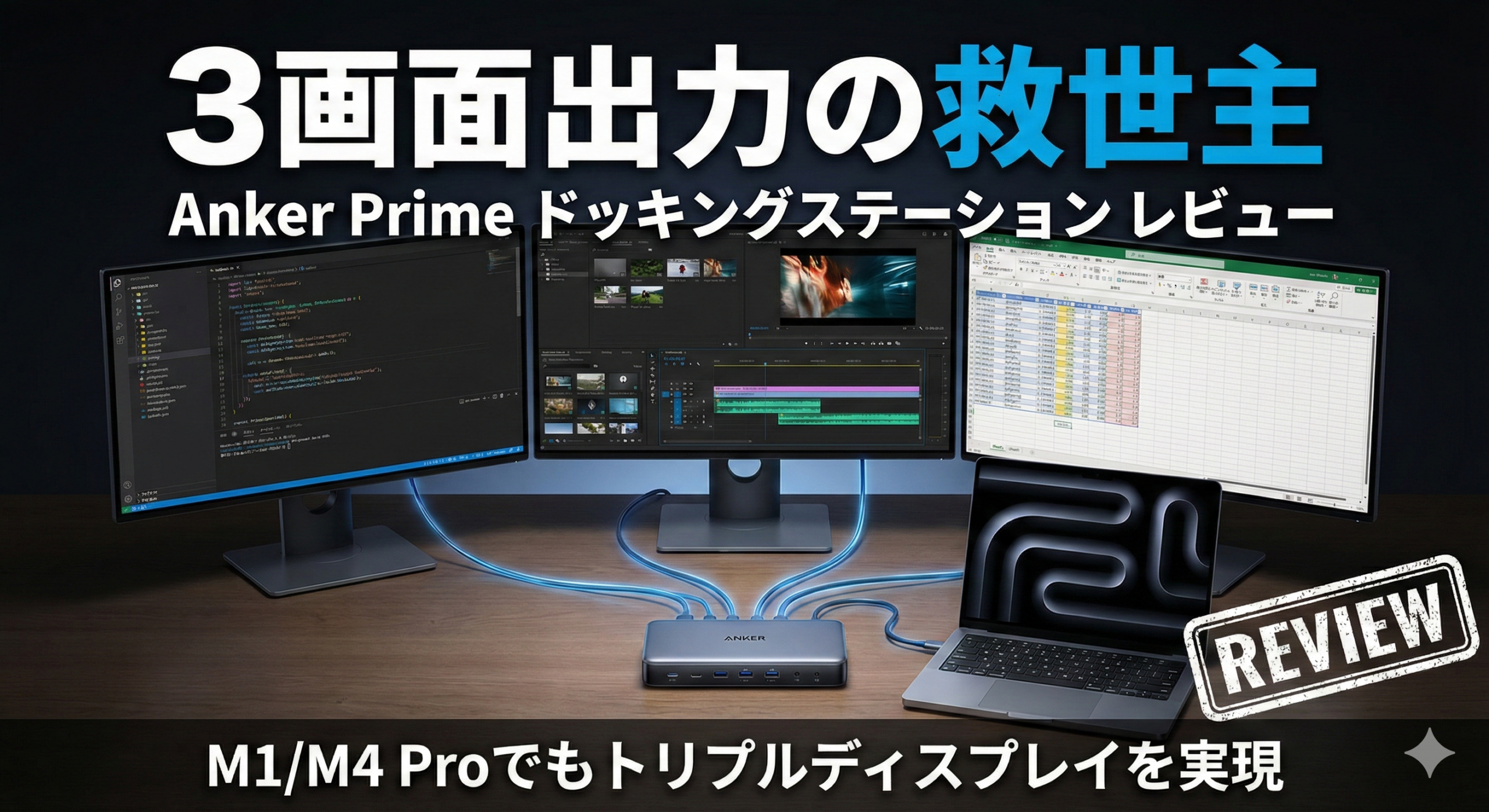
MacBookで作業効率を追求すると、いずれぶつかるのが「外部ディスプレイの出力制限」という壁です。M1チップやM4 Proチップを搭載したMacBook Proでも、ネイティブでは外部ディスプレイ2台までしか対応していません。
「もう1画面あれば、メール・資料・作業画面を同時に開けるのに…」そんな悩みを解決してくれたのが、今回レビューするAnker Prime ドッキングステーション(14-in-1, Triple Display, DisplayLink)です。
 YS
YSDisplayLinkという技術で、ソフトウェア的に3画面出力を実現してくれるんです!これは革命的でした。
本記事では、実際に3ヶ月間使い込んだ筆者が、良かった点・気になった点を正直にレビューします。購入を検討している方の参考になれば幸いです。
- Anker Prime ドッキングステーションの基本スペックと特徴
- M1/M4 Proで3画面出力を実現するDisplayLink技術とは
- 実際に使って感じたメリット・デメリット
- スリープ復帰時の3画面トラブルと対処法
- 購入前に知っておきたい注意点
Anker Prime ドッキングステーションとは?
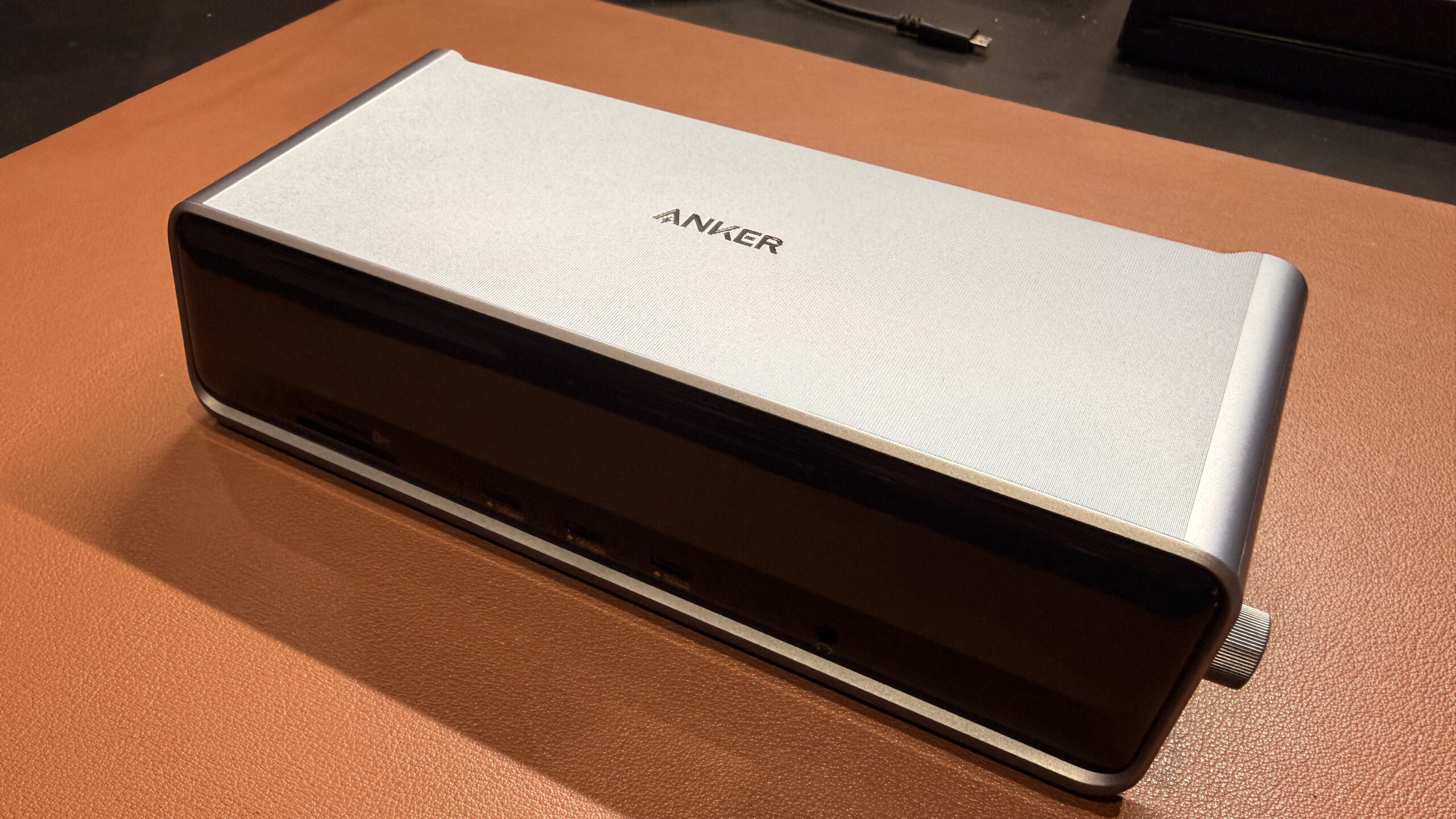
Anker Prime ドッキングステーション(14-in-1, Triple Display, DisplayLink)は、Ankerのハイエンドライン「Prime」シリーズから登場したドッキングステーションです。最大の特徴は、DisplayLink DL-7400チップを搭載し、Macでも最大3画面のトリプルディスプレイ出力に対応していることです。
価格は39,990円(税込)。決して安くはありませんが、3画面出力対応・140W USB PD充電・14ポート搭載という全部入りスペックを考えると、コストパフォーマンスは高いと感じています。
基本スペック
| 項目 | 仕様 |
|---|---|
| 製品名 | Anker Prime ドッキングステーション (14-in-1, Triple Display, DisplayLink) |
| 型番 | A83B3 |
| 価格 | 39,990円(税込) |
| DisplayLinkチップ | DL-7400 |
| 映像出力 | HDMI×2 + DisplayPort×1(最大8K@60Hz + 4K@60Hz×2) |
| USB-C | ×3(うち1つは140W PD対応) |
| USB-A | ×3(USB 3.2 Gen2) |
| 有線LAN | 2.5GbE×1 |
| カードスロット | SD / microSD |
| オーディオ | 3.5mmジャック×1 |
| 電源 | GaN内蔵170W(ACアダプター不要) |
| 合計ポート数 | 14ポート |
YS14ポートもあれば、デスク周りのケーブルがスッキリ!USB-Cケーブル1本でMacBookと接続するだけでOKです。
そもそもDisplayLinkとは?3画面出力の仕組み
AppleシリコンMac(M1〜M4シリーズ)は、チップの仕様上、ネイティブで出力できる外部ディスプレイの数に制限があります。M1やM4 Proの場合は最大2台までです。
ここで活躍するのがDisplayLinkという技術です。DisplayLinkは、専用チップとドライバソフトウェアの組み合わせにより、Macのネイティブ制限を超えて追加ディスプレイ出力を実現します。GPUのハードウェア処理ではなく、ソフトウェアベースで映像を圧縮・転送する方式を採用しています。
YS簡単に言うと、「ソフトウェアの力で無理やり3画面目を映し出す」技術です。だからこそ、ドライバのインストールが必須になります。
本製品はDisplayLinkの最新チップ「DL-7400」を搭載。最大8K@60Hz + 4K@60Hz×2のトリプルディスプレイ出力に対応しており、高解像度環境でもスムーズに動作します。
DisplayLinkの導入手順
- DisplayLink Managerをインストール:Synaptics公式サイトからmacOS版をダウンロード
- 画面収録の許可:macOSの「システム設定」→「プライバシーとセキュリティ」→「画面収録とシステムオーディオ録音」でDisplayLink Managerを許可
- Anker Dock Managerをインストール:Anker公式サイトから専用管理ツールをダウンロード
- USB-Cケーブルで接続:MacBookとドッキングステーションをケーブル1本で接続すれば完了
YS初期設定は10分程度で完了します。画面収録の許可がちょっとクセがありますが、一度設定すれば後は自動です。
実際に使って感じた「良かったところ」5選
① M1/M4 Proでもトリプルディスプレイが実現できる
最大のメリットは、やはりMacのネイティブ制限を超えて3画面出力できることです。M1 MacBook AirやM4 Pro MacBook Proなど、本来2画面までしか対応していないMacでも、DisplayLinkにより3画面のマルチモニター環境を構築できます。
筆者は仕事で左画面にメール・チャット、中央画面にメイン作業、右画面にPDFや参考資料という配置で使っています。この3画面体制にしてから、ウィンドウの切り替え回数が激減し、作業効率が目に見えて向上しました。
YS正直、2画面と3画面では作業効率が段違いです。一度3画面に慣れると、もう2画面には戻れません…!
② 140W USB PD充電でMacBookも同時充電
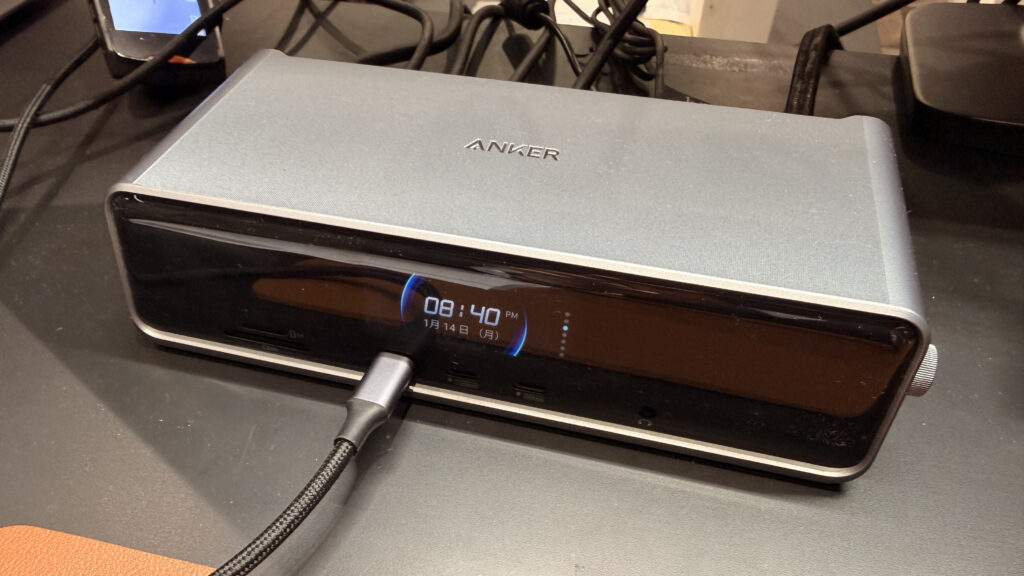
USB-Cケーブル1本でMacBookと接続するだけで、最大140Wの急速充電が同時に行われます。16インチMacBook Proでも余裕で充電しながら作業が可能です。デスクにACアダプターを出す必要がなく、ケーブル1本でモニター出力・充電・データ転送がすべて完結します。
③ 14ポートでデスク周りがスッキリ
USB-A×3、USB-C×3、HDMI×2、DisplayPort×1、2.5GbE有線LAN、SD/microSDカードスロット、3.5mmオーディオジャックと、合計14ポートを搭載。外付けSSD、Webカメラ、マイク、有線LANなど、デスク周りのあらゆるデバイスをこれ1台に集約できます。
④ GaN内蔵でACアダプター不要
本体に170WのGaN電源を内蔵しており、巨大なACアダプターが不要です。電源ケーブルを直接コンセントに挿すだけでOK。デスク下のケーブル地獄から解放されます。
⑤ LEDモニターでステータスが一目瞭然
本体前面の小型LEDディスプレイに、接続状況や充電ワット数などのステータスが表示されます。「ちゃんと接続されているか?」「何W給電されているか?」がひと目でわかるので、地味に便利なポイントです。
正直に伝える「気になったところ」3選
① スリープ復帰時に3画面出力が正常に戻らないことがある
これが最大のデメリットです。Macをスリープ状態から復帰させたとき、DisplayLink経由のディスプレイが正常に復帰しないことがあります。具体的には、3画面中1〜2画面が真っ暗なまま、もしくはミラーリング状態になってしまうケースです。
YSスリープから復帰したら画面が1つしか映ってない…なんてことが最初はよく起きました。ただ、設定を見直すことで大幅に改善できます!
ただし、この問題はAnker製品固有ではなく、DisplayLink技術全般に共通する既知の課題です。後述する対処法を実践することで、かなりの頻度で改善できます。
② DisplayLinkドライバのインストールが必要
DisplayLinkを利用するには、専用ドライバ(DisplayLink Manager)のインストールが必須です。さらに、macOSの「画面収録」権限の付与が必要になります。セキュリティ的に気になる方もいるかもしれませんが、Synaptics社(DisplayLink開発元)の公式ドライバなので、信頼性は問題ありません。
③ 価格が約4万円とやや高め
39,990円という価格は、ドッキングステーションとしてはハイエンド帯です。ただし、DisplayLink対応・3画面出力・140W PD充電・14ポート搭載という全部入りスペックを考えると、むしろ他社の同等品より割安です。CalDigitやBelkinの同スペック帯は5万円を超えるものも多いので、Ankerのコスパの良さが光ります。
スリープ復帰時の3画面トラブル|対処法まとめ
前述のスリープ復帰問題は、以下の設定で大幅に改善できます。筆者が実際に試して効果があった方法をまとめました。
対処法①:macOSの省エネルギー設定を変更
- 「システム設定」→「省エネルギー」(またはバッテリー→オプション)を開く
- 「ディスプレイがオフのときに自動でスリープさせない」をオンに設定
- 「Power Napを有効にする」をオフに設定
対処法②:DisplayLink Managerの設定確認
- メニューバーのDisplayLink Managerアイコンをクリック
- 「Launch at startup」(ログイン時に起動)が有効になっていることを確認
- DisplayLink Managerを最新バージョンに更新する
対処法③:それでもダメな場合
- USB-Cケーブルを一度抜き差しする(最も確実な方法)
- DisplayLink Managerをメニューバーから再起動する
- macOSの「ディスプレイ設定」で手動で配置を再設定する
YS対処法①と②を設定してからは、スリープ復帰の失敗がほとんどなくなりました。最初にしっかり設定しておくのがポイントです!
こんな人におすすめ/おすすめしない
おすすめな人
- MacBookで3画面以上のマルチモニター環境を構築したい方
- デスクにケーブル1本で接続するクラムシェル運用をしたい方
- USB-A/C、有線LAN、SDカードなど多くのポートが必要な方
- MacBook Pro 14/16インチを140W充電しながら使いたい方
おすすめしない人
- 外部ディスプレイは1〜2台で十分という方(DisplayLink不要でもっと安い選択肢がある)
- ドライバのインストールや初期設定に抵抗がある方
- ゲーミングなど高フレームレートが必要な用途(DisplayLinkはソフトウェア処理のため)
YS「Macで3画面使いたい」という明確な目的がある方には、現状ベストな選択肢のひとつだと思います。
よくある質問(FAQ)
- M1 MacBook Airでも3画面出力できますか?
-
はい、対応しています。M1、M2、M3、M4シリーズすべてのAppleシリコンMacで動作します。ただし、DisplayLink Managerのインストールと画面収録権限の付与が必要です。Intel Macの場合はDisplayLink不要でネイティブに3画面出力が可能な場合もあります。
- DisplayLinkの映像に遅延はありますか?
-
DisplayLinkはソフトウェアベースの映像処理のため、GPU直結と比較するとわずかに遅延があります。ただし、オフィスワーク(文書作成、ブラウジング、ビデオ会議など)では体感できないレベルです。動画編集やゲーミングなど、高フレームレートが求められる用途には向いていません。
- Windows PCでも使えますか?
-
WindowsでもDisplayLink対応ドッキングステーションとして利用可能です。ただし、Windowsの場合はThunderbolt/USB-Cネイティブで3画面以上出力できる機種も多いため、DisplayLinkの恩恵はMacほど大きくありません。14ポートのハブとして活用するには十分おすすめです。
まとめ:Macで3画面を実現するならAnker Primeが最適解
Anker Prime ドッキングステーション(14-in-1, Triple Display, DisplayLink)は、MacBookで3画面出力を実現したい方にとって、現時点でベストな選択肢のひとつです。
| 良かったところ | 気になったところ |
|---|---|
| M1/M4 Proでも3画面出力可能 | スリープ復帰時の3画面トラブル |
| 140W USB PD充電対応 | DisplayLinkドライバが必要 |
| 14ポートで周辺機器を集約 | 価格が約4万円 |
| GaN内蔵でACアダプター不要 | |
| LEDでステータス表示 |
スリープ復帰の問題は確かに存在しますが、設定の見直しで大幅に改善できます。「Macで3画面使いたい」という方は、ぜひ検討してみてください。
YS3画面にしてから仕事の効率が格段に上がりました。Mac使いのビジネスマンには本当におすすめです!