
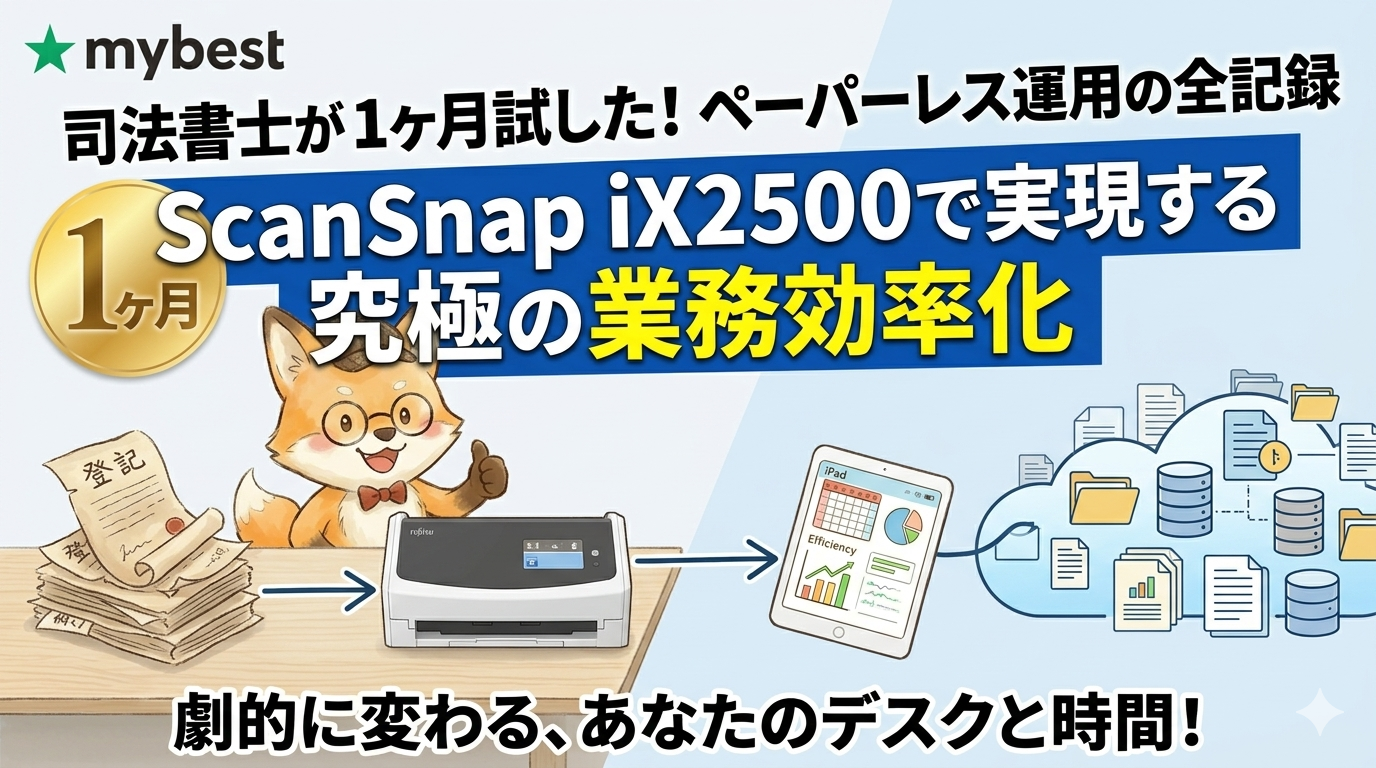
後見業務を抱えていると、書類が止まらず増え続けますよね。報告書に添付する領収書、医師の診断書、預貯金通帳のコピー。引き出し1段が1人の被後見人で埋まる、そんな状況を私もずっと経験してきました。ScanSnap iX2500を導入してから1ヶ月。書類を「探す」手間がほぼゼロになり、事務所の運用が根本から変わっています。結論から言うと、後見業務と登記業務を両方抱える司法書士には、投資対効果が非常に高いスキャナーです。
- ScanSnap iX2500が司法書士の後見業務・登記業務に向いている理由
- iX1600からの主な進化点と買い替え判断の目安
- 実際に1ヶ月間使って変わった3つの運用
- 正直な良い点・気になる点
- 電帳法・後見監督人への報告に関するよくある疑問
結論:司法書士の後見業務にこそ刺さる理由
先に結論をお伝えします。ScanSnap iX2500は「スキャンして終わり」のツールではありません。OCR全文検索と高速読み取りの組み合わせが、後見業務の書類管理を根本から変えます。
向いている方と向いていない方を先にまとめます。
- 後見業務で書類が毎月増え続けている
- 書類を名前や日付でキーワード検索したい
- 登記業務の本人確認資料をデジタル保存したい
- iX1600ユーザーでスキャン速度・給紙量に不満がある
- Wi-Fiでスキャン→クラウド自動保存の運用にしたい
- 月に数枚しかスキャンしない
- 外出先でのモバイルスキャンが主用途(→ iX1300の方が向いている)
- iX1600にまったく不満がなく、コスト優先
ScanSnap iX2500のスペックとiX1600からの進化点
iX1600ユーザーが「買い替えるほどの差があるか」を判断するために、スペックを整理しておきます。
| 項目 | iX2500 | iX1600 |
|---|---|---|
| 読取速度 | 45枚/分 | 40枚/分 |
| 給紙容量 | 最大100枚 | 最大50枚 |
| タッチパネル | 5インチ IPS液晶 | 4.3インチ TFT |
| Wi-Fi | Wi-Fi 6(IEEE 802.11ax) | Wi-Fi 5(IEEE 802.11ac) |
| Bluetooth | 5.2(新搭載) | 非対応 |
| USB | Type-C(3.2 Gen1) | Type-B |
| 重量 | 3.5kg | 3.4kg |
| SoC | iiGA(新世代) | 旧世代 |
数字で見ると地味に見えますが、給紙容量が50枚から100枚に倍増した点は、後見業務の実務で体感差が大きいです。診断書・領収書・通帳コピーをまとめて100枚セットできるため、スキャン中に離席しても止まらなくなりました。
Wi-Fi 6への対応は、大量スキャン後のクラウドへの転送速度に影響します。家庭用Wi-Fi 5ルーターをお使いの場合、Wi-Fi 6の恩恵はルーター側が対応してからになる点は把握しておいてください。
 YS
YSiX2500を箱から出したとき、サイズはiX1600とほぼ同じで拍子抜けしました。でも実際に使い始めると「100枚セットできる」というだけで、気持ちの余裕が全然違います。
司法書士事務所で1ヶ月使って変わった3つのこと
ここが本記事の核心です。私が実際に1ヶ月間、後見業務と登記業務の現場で使い込んでわかったことを正直にお伝えします。
後見業務の書類検索が「棚を漁る」からOCR全文検索へ
後見業務では、家庭裁判所への定期報告の際に過去の支出証憑を集める作業が毎回発生します。以前は書類を月別のファイルに綴じていましたが、「あの病院の領収書はどこだったか」と棚を漁ることが常態化していました。
iX2500でスキャンしたPDFはScanSnap HomeのOCR全文検索機能で病院名・金額・日付のキーワード検索が即座にできます。「〇〇病院」と入力するだけで、過去にスキャンした領収書が一覧表示されます。報告書作成の時間が体感で半分以下になりました。
特に成年後見業務での報酬付与の報告時、特別支出があった場合に添付する資料を事前にスキャンしておく運用にしてから、報告の際は印刷するだけで手間が完結するようになっています。「スキャンしてファイル名を付ける」手間すらなく、放り込むだけで検索できる点が仕事の流れを変えました。
戸籍・登記簿・診断書などの電子化フロー
登記業務では、売買契約書や本人確認資料をまとめてスキャンし、本人確認記録としてデジタル保存する運用を始めました。以前は原本をコピーして綴じていましたが、iX2500の両面同時読み取りで、表裏のある身分証明書も1回のスキャンで完結します。
戸籍謄本や登記事項証明書のように複数ページにわたる書類も、100枚まで一括セットできるため途中で補充する手間がありません。スキャン後はDropboxの特定フォルダに自動保存される設定にしているので、その場でのファイル整理もほぼ不要です。
ただし、原本の廃棄可否は業務の種類や電帳法の要件によって異なります。電子化したからといって原本をすぐに破棄できるわけではないため、不明点は税理士や所轄税務署に確認することをおすすめします。
被後見人ごとのフォルダ仕分け運用
ScanSnap Homeのフォルダ設定で、スキャン先を被後見人ごとに振り分ける設定にしています。タッチパネルで「後見_〇〇様」のフォルダを選んでスキャンするだけで、自動的に対象のDropboxフォルダに格納されます。
5インチのIPSタッチパネルが見やすく、フォルダ選択のミスが格段に減りました。iX1600の4.3インチTFTは指の太い私には少し操作しづらかったのですが、iX2500は快適です。
YS正直、最初はタッチパネルのサイズ差なんて誤差だろうと思っていました。でも毎日触るものなので、0.7インチの差は意外と大きい。
良い点:実務で感じたメリット3つ
1ヶ月使い込んでよかったと感じる点を、正直にお伝えします。
読み取り速度の速さで業務の流れが止まらない
45枚/分という数字は、実務で体感するとかなり速いです。領収書を30枚セットしても40秒ほどで完了します。スキャンを「待つ作業」から「ながら作業」に変えてくれる速度で、スキャン中に別の書類整理ができるようになりました。
iX1600の40枚/分と比べると12.5%の向上ですが、給紙容量が倍になっていることで補充の手間が減り、実質的なスループットはそれ以上に改善しています。
OCRの精度が高く、和暦・手書き文字にも対応
戸籍や古い登記書類には和暦表記が多く、手書き文字も少なくありません。iX2500のOCRは「平成〇年〇月〇日」のような和暦も正確にテキスト化され、全文検索でヒットします。
100%完璧ではなく、崩し字や薄い印字は認識精度が落ちる場合があります。ただ、後見業務で扱う書類の大半(病院の領収書・通帳コピー・診断書)は印刷物なので、実務上の問題はほぼありませんでした。
クラウド連携がシームレスでMacとの相性が良い
ScanSnap HomeはmacOS 12以降に対応しており、MacBook Airとの組み合わせで問題なく動作しています。スキャン完了と同時にDropboxへ自動アップロードされる設定にしているため、スキャナーから離れた瞬間にはクラウドに書類が届いている状態になります。
Wi-Fi接続で使っているため、USB接続なしでMacのどこに置いていてもスキャンが完結します。スキャナーを事務所の隅に固定して、デスクには何も置かない運用が実現しました。MacBook AirとMacBook Proのどちらが事務所用途に向くか気になる方は、MacBook Pro vs MacBook Air 2025年版の比較記事もあわせて参考にしてください。
YSMacBook Air + Dropbox + ScanSnap iX2500の組み合わせは、個人的には今の事務所で一番「買ってよかった」セットです。作業中に席を立たなくてよくなりました。
気になる点・弱点:正直に伝えます
良い点だけを書いても参考にならないので、気になった点も正直に書きます。
- 本体価格が高い: iX1600より高く、スキャン枚数が少ない方には投資対効果が出にくい。Amazonで現在の価格を確認することをおすすめします。
- 重量3.5kgで持ち運びは現実的でない: 据え置き専用と割り切って使うスキャナーです。外出先でのスキャンが必要な場合はモバイルモデルを別途検討する必要があります。
- ScanSnap Homeアプリの学習コスト: 初期設定でフォルダルールを作るまで、1〜2時間かかりました。慣れれば問題ありませんが、ITが得意でない方は最初に戸惑う可能性があります。
- Amazonレビューが少ない: 2026年4月時点でまだ新製品のため、ユーザーレビューが少ない状況です。長期信頼性の評価は今後に委ねる部分があります。
YSScanSnap Homeのフォルダ設定は最初に丁寧に作り込まないと、後で「全部が一か所に入っている」状態になります。導入初日に1時間かけて設定することを強くおすすめします。
iX1600との比較|買い替えるべきか
現在iX1600をお使いの方向けに、買い替えを検討する際の判断基準をまとめます。
| 判断ポイント | iX1600で十分 | iX2500に替える価値あり |
|---|---|---|
| 月間スキャン枚数 | 200枚以下 | 300枚以上 |
| 給紙の手間 | 気にならない | 途中補充が煩わしい |
| ルーターのWi-Fi規格 | Wi-Fi 5以下 | Wi-Fi 6対応済み |
| Bluetooth活用 | 不要 | スマホ連携を活用したい |
| タッチパネル操作 | 不満なし | 現在の画面が見づらい |
月300枚以上スキャンする事務所なら、給紙容量の倍増だけで買い替えの元が取れます。逆に月100枚以下の方は、iX1600を使い続ける方がコスト効率は高いでしょう。
iX1600は入手しにくくなりつつあるため、検討している方は早めに在庫状況を確認することをおすすめします。
向いている司法書士/向いていない司法書士
購入前に、自分の事務所の状況と照らし合わせてみてください。
- 後見業務を複数件抱えており、書類の検索・仕分けに時間を取られている
- 登記業務の本人確認資料・売買契約書をデジタル保存したい
- MacBook / iPad + クラウドストレージ(Dropbox・iCloud・OneDrive)を既に使っている
- 月に300枚以上のスキャンが見込まれる
- iX1600の給紙容量50枚に不満を感じている
- 月50枚以下で、スキャンは補助業務の位置づけ
- 外出先でのスキャンが主用途(iX1300のほうが適している)
- iX1600に何も不満がなく、コスト投資を最小化したい
よくある質問
- 電子帳簿保存法の要件を満たすスキャナー保存ができますか?
-
ScanSnap iX2500自体は高解像度スキャン・タイムスタンプ機能付きソフトとの連携が可能ですが、電帳法のスキャナー保存要件を満たすかどうかは、運用方法・使用するソフトウェアの組み合わせによって変わります。導入前に税理士や所轄税務署に確認することを強くおすすめします。
- 事務員と所長で複数人が使い回せますか?
-
はい。ScanSnap HomeはPCごとにインストールして使うソフトウェアで、スキャナー本体はネットワーク経由で複数PCから利用できます。タッチパネルのプロファイル設定でユーザーごとの保存先フォルダを分けることも可能です。
- スキャンしたPDFはiPadやiPhoneから閲覧できますか?
-
Dropbox・iCloud・OneDriveなどのクラウドストレージに自動保存する設定にすれば、iPad・iPhoneのアプリから即座に閲覧できます。外出先で被後見人の書類を確認したいときに便利です。電子書籍端末を活用した読書・勉強環境に興味がある方はKindle vs iPadの比較記事も参考にしてみてください。
- macOSのバージョン要件はありますか?
-
ScanSnap Homeの動作要件はmacOS 12(Monterey)以降です。macOS 11(Big Sur)以前のMacでは動作しないため、OSバージョンを事前に確認してください。最新のMacBook Air・MacBook Proは問題なく対応しています。
まとめ:後見業務の書類管理を変えたスキャナー
ScanSnap iX2500を1ヶ月使ってみて、正直「もっと早く導入すればよかった」と感じています。
書類を「探す」ストレスが消えたこと、報酬付与の報告準備が印刷だけで完結するようになったこと、登記業務の本人確認資料をデジタルで一元管理できるようになったこと。これら3つの変化は、月々のスキャン時間を短縮するだけでなく、事務仕事全体の精神的な余裕につながっています。
iX1600からの買い替えを検討している方は、給紙容量100枚・Wi-Fi 6・Bluetoothという3点が自分の業務で活きるかを確認してから決断することをおすすめします。月300枚以上スキャンする環境なら、投資対効果は明確に出るはずです。