
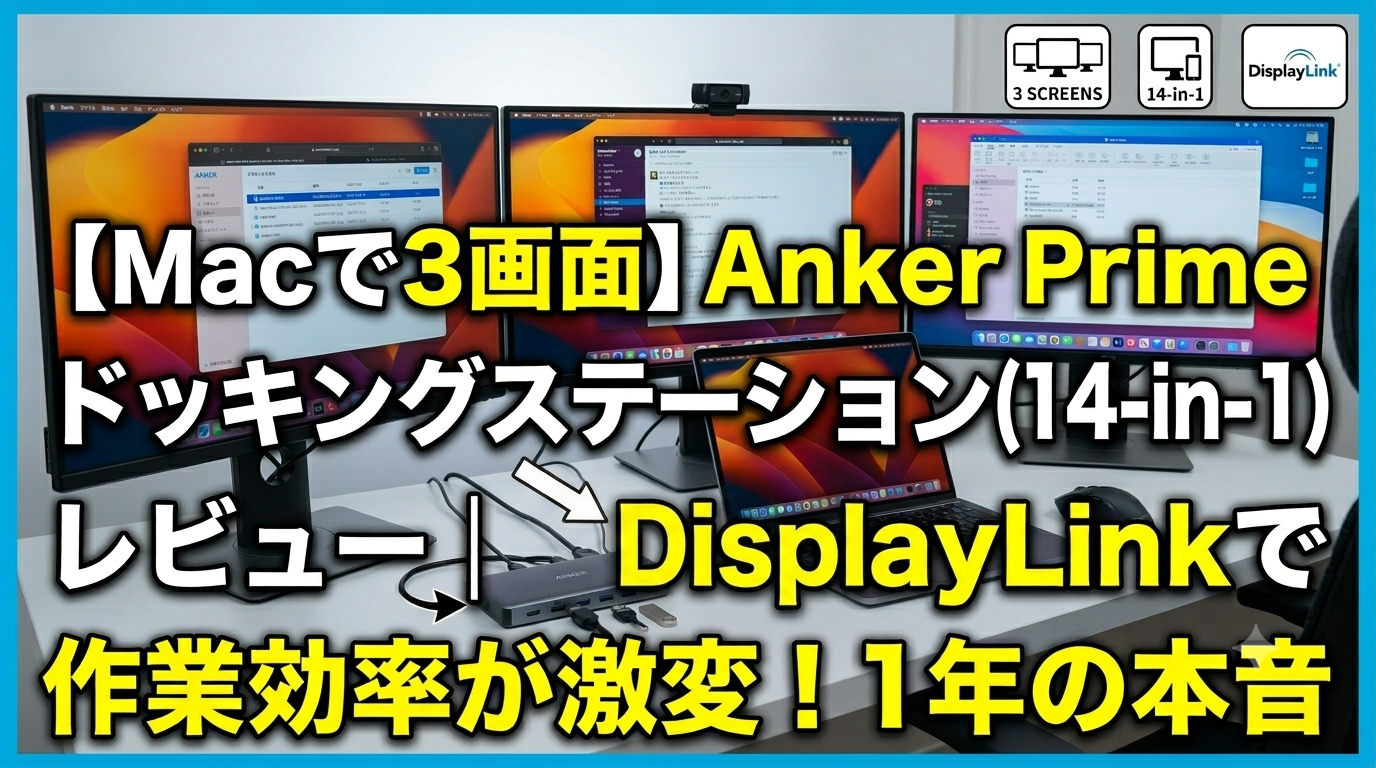
MacBookで「外部ディスプレイを3枚つなぎたい」と思って、つまずいたことはありませんか。Macは仕様上、外部マルチディスプレイの接続にけっこう制約があって、安いドックを買っても2枚目以降がミラーリングにしかならなかったり、そもそも認識しなかったり。私もここで何度も足止めを食らいました。
その「Macで3画面問題」を解決するために導入したのが、Anker Prime ドッキングステーション(14-in-1, Triple Display, DisplayLink)です。型番はA83B35A1。約1年、MacBook Proにつなぎっぱなしで毎日使ってきたので、実際どうだったのかを正直にまとめます。
結論から言うと、DisplayLink方式のおかげでMacでも3画面を常用できるようになり、私の作業効率はハッキリ変わりました。電源一体型でデスクがすっきりする点も気に入っています。ただし、DisplayLinkならではのクセ(ドライバ必須・ごく稀に映らない)もあるので、そこも含めてお伝えします。
まず本体はこちらから確認できます。

Macで本来むずかしい3画面を実現できる電源一体型ドック。ケーブル1本で給電も映像もまとまり、デスクが一気に静かになる。
- Anker Prime ドッキングステーション(14-in-1, A83B35A1)の現行スペックと実売価格の目安
- Macで難しい「外部3画面」をDisplayLinkで実現する仕組みと、約1年使った実感
- 3画面を役割分担して生産性を上げる、私の具体的な運用例
- ファン音・サイズ・デザインなど、スペック表に出ない使用感
- DisplayLink特有のクセ(ドライバ必須・稀な接続不良)という正直な短所
結論:Macで作業効率を上げたい社会人に刺さる
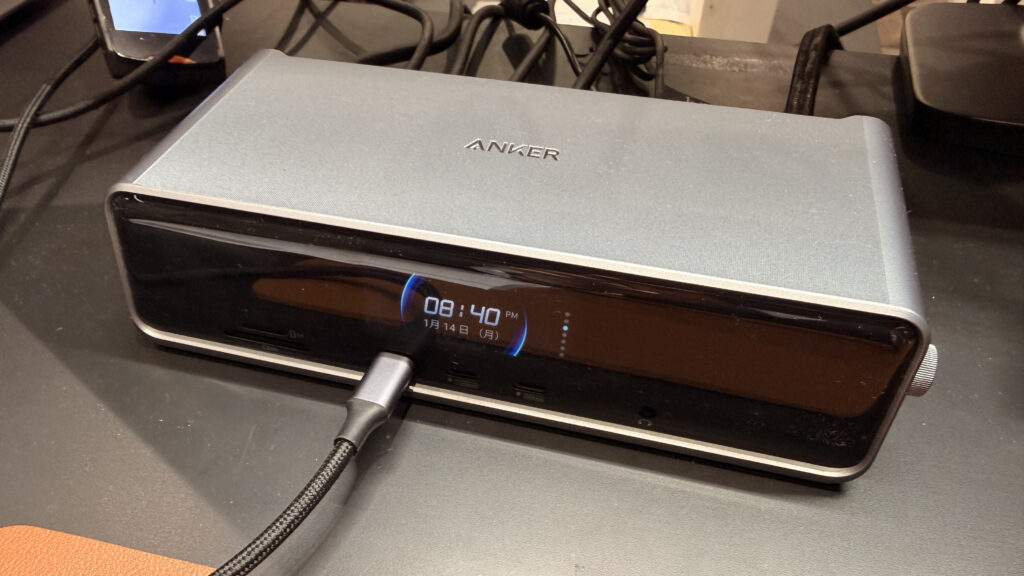
先に結論をお伝えします。この製品は、色精度や低遅延が命のシビアな映像作業向けではありませんが、「Macで複数の情報を並べっぱなしにして、仕事の効率を上げたい人」には強く刺さるドッキングステーションです。私自身、3画面を常用するようになってから、ウィンドウを切り替える手間が減って明らかに作業が速くなりました。
- MacBookで外部3画面のデスク環境を作りたい
- カレンダー・メール・作業画面など、情報を並べっぱなしにして効率化したい社会人・フリーランス・士業
- 電源アダプタを別置きしたくない、デスク周りをすっきりさせたい
- ノートPCへの給電(最大140W)と映像出力をケーブル1本でまとめたい
- 色精度や低遅延が命の写真・動画編集など、シビアなクリエイティブ作業がメイン(DisplayLink方式の特性上、注意が必要)
- ハードな動画再生やゲームで、外部画面を遅延なくフル活用したい
- ドライバのインストールや、ごく稀な再接続といった手間を一切かけたくない
「自分は情報を並べて作業効率を上げたいタイプだ」と思った方は、この時点で候補に入れて良いと思います。
Macで本来むずかしい3画面を実現できる電源一体型ドック。ケーブル1本で給電も映像もまとまり、デスクが一気に静かになる。
Anker Prime ドッキングステーション(14-in-1)のスペックと特徴
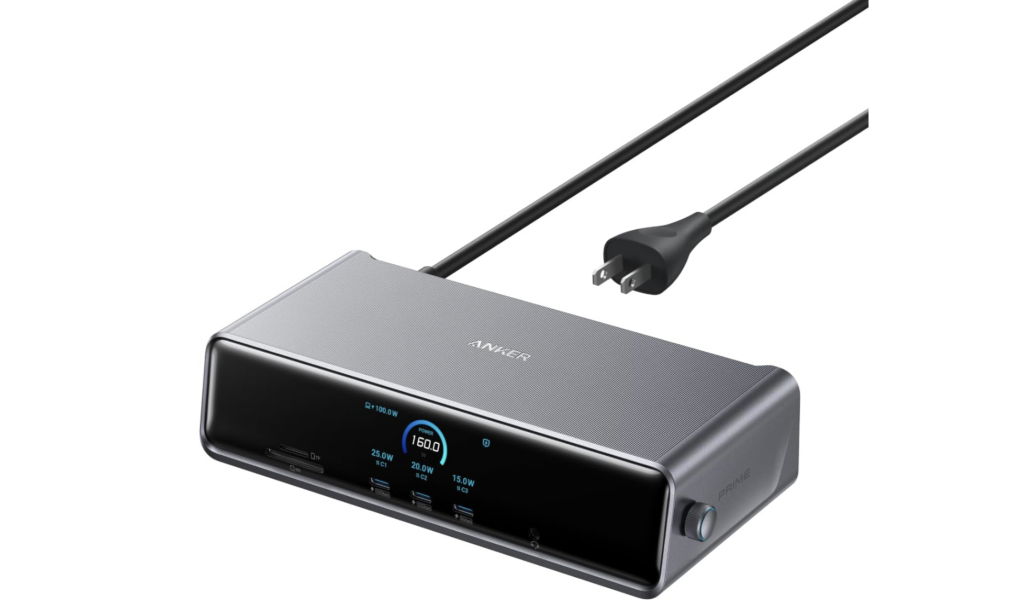
本機は2025年10月16日発売の14ポート搭載ドッキングステーションです。最大の売りは、業界最先端をうたうDL-7400ディスプレイチップとDisplayLink技術による3画面同時出力。スペック上は、DisplayPortが最大8K@60Hz、HDMI×2が各最大8K@30Hzに対応します(実際の解像度・リフレッシュレートは接続するPCやモニター、ドライバの環境によって変わります)。主なスペックを表にまとめました。
| 項目 | Anker Prime ドッキングステーション(14-in-1) A83B35A1 |
|---|---|
| ディスプレイチップ | DL-7400(DisplayLink) |
| 映像出力 | 最大3画面同時(DisplayPort 最大8K@60Hz / HDMI×2 各最大8K@30Hz) |
| ポート数 | 14ポート |
| USB-Cアップストリーム | 140W / 10Gbps ×1(ノートPCへ最大140W給電) |
| USB-C | 100W/10Gbps ×2、100W/5Gbps ×1 |
| USB-A | 5Gbps ×2、480Mbps ×1 |
| 有線LAN | 2.5Gbps イーサネット |
| カードスロット | SD / microSD(TF) |
| 音声 | 3.5mm ヘッドホン/マイク コンボジャック |
| 給電 | 総出力 最大160W / ノートPCへ最大140W(スマート電力分配) |
| 電源 | GaN搭載ACアダプタ内蔵(電源一体型) |
| その他 | 冷却ファン・本体に情報ディスプレイ搭載 |
| 重量 | 約826g |
| 発売日 | 2025年10月16日 |
価格は定価で約3.8万円(税込)、Amazonのセール時には20%OFFの31,990円になった実績もあります(価格は変動するため、購入前に各販売ページで最新価格をご確認ください。2026/06/20時点の参考情報です)。電源アダプタが本体に内蔵されているので、机の下にゴロンと転がる大きなACアダプタが要らないのが地味に効いてきます。
1点だけ先に大事な注意を。本機の3画面出力を使うには、DisplayLinkの最新ドライバのインストールが必要です。ここはDisplayLink方式である以上避けられないので、後ほど短所のところでも触れます。
 YS
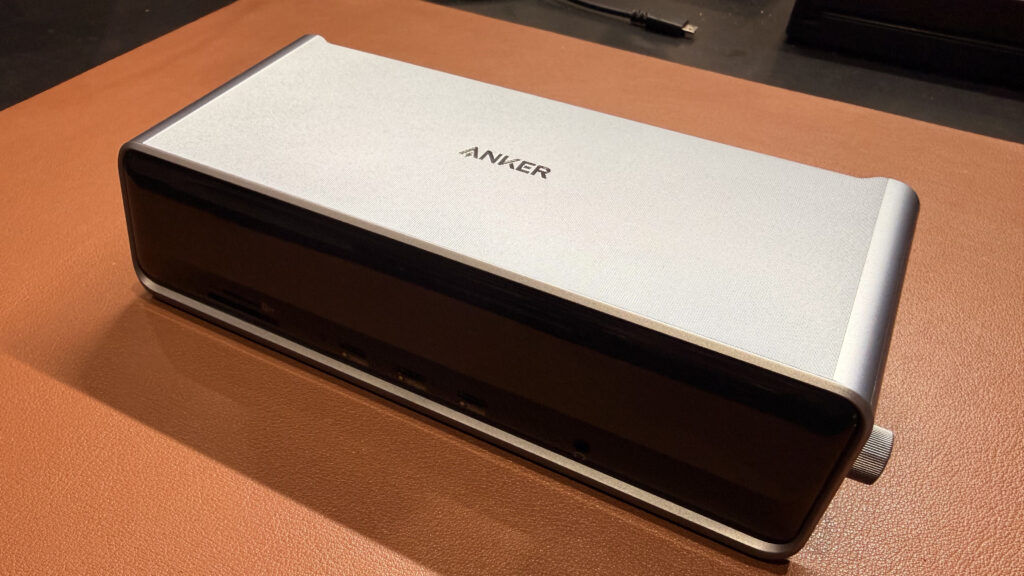
YS箱から出して最初に思ったのは「思ったより質感がいいな」でした。本体サイズも大きすぎず小さすぎず、デスクに置いてサマになる。電源一体型なので、配線がこれ一台にまとまるのが気持ちいいんですよね。
実際に約1年使ってわかったこと
ここが本記事の核心です。私はこのドックをMacBook Proにつないで、約1年ほぼ毎日3画面で作業してきました。何が良くて、どこにクセがあるのかを場面ごとに書いていきます。
Macで難しい3画面を、DisplayLinkで実現できた
そもそもの購入目的がこれでした。MacBookはThunderbolt直結だと外部マルチディスプレイに制約があり、特に「独立した内容の外部3画面」をそのまま組むのは難しい場面があります。本機はDisplayLink方式を使うことで、その制約を回避して3画面それぞれに別の画面を表示できるのが最大の価値でした。
正直に書いておくと、私は解像度やリフレッシュレートの実測はとっていません。なので「スペック上は最大8K@60Hz」という数字はあくまで公称値として読んでください。体感としては、文字や資料を扱う日常作業で困ることはなく、3画面が安定して使えています。ここは体感としての話です。
3画面の「役割分担」で生産性が上がった
私の運用の肝はここです。3枚あるからといって全部に作業ウィンドウを散らかすのではなく、画面ごとに役割を固定して情報を並べっぱなしにするのが私のやり方です。具体的にはこんな配置にしています。
- 1画面目=カレンダー。予定を常に視界に置いておく
- 2画面目=メール。新着を見落とさず、その場で返信できる
- 3画面目(ワイドディスプレイ)=Windows画面+Safariで案件管理アプリ。メインの作業はここに集約
3画面目の案件管理アプリは、私がClaudeで自作したもので、SafariでWebアプリとして常時表示しています。「探す・切り替える」という細かな動作が消えて、見たい情報がいつもそこにある状態になったのが、想像以上に効きました。士業の実務でも、案件の進捗を常に視界に置けるのは安心感が大きいです。
 悩む人
悩む人3画面って、そんなに使いこなせるものですか?持て余しそうで…。
YS作業を3画面に広げるんじゃなくて、画面ごとに「これはカレンダー」「これはメール」と役割を決めて固定するのがコツです。情報が並びっぱなしになるだけで、頭の切り替えがすごく楽になりますよ。
ケーブル1本でデスクがすっきりする
MacBook側はUSB-Cケーブル1本つなぐだけで、映像3系統・給電(最大140W)・有線LAN・各種USBがまとめて使えるのは想像以上に快適です。帰宅してケーブル1本挿せばデスク環境が完成し、出るときは1本抜くだけ。電源一体型でACアダプタの置き場所に悩まないのも、地味ですが毎日効いてくる良さでした。
良い点:静かさ・サイズ・デザインが想定以上
冷却ファンの音が気にならない
冷却ファン搭載と聞くと音が心配になりますが、私の使い方では、ファン音はまったく気になりませんでした。静かな部屋で作業していても存在を忘れるレベルです。ドックの中には動作音が耳につくものもあるので、ここは想定外に良かった点です(感じ方には個人差があります)。
本体サイズが丁度よく、デザインもかっこいい
14ポートも積んでいるわりに、本体サイズが大きすぎず、デスクに置いたときの収まりが良いです。デザインもAnker Primeシリーズらしく質感が高く、本体の情報ディスプレイも含めて所有満足度が高い。約826gと重量はそれなりにありますが、据え置きで使うものなので、むしろどっしりして安定感がありました。
気になる点(デメリット)も正直に
DisplayLink特有のクセで、ごく稀に3画面が映らないことがある
ここが一番正直に伝えたい点です。DisplayLink方式ならではのクセで、たまに接続が不安定になり、3画面がうまく映らないことが稀にあります。頻発するわけではありませんが、ゼロではありません。私の場合は、ケーブルを挿し直して再接続するか、ドライバを再認識させると元に戻っています。致命的というほどではないものの、「絶対に毎回一発で完璧に映ってほしい」という人は知っておいたほうがいいクセです。
DisplayLinkドライバのインストールが必須
前述のとおり、3画面出力を使うにはDisplayLinkの最新ドライバを入れる必要があります。挿せばすぐ映る純粋なThunderbolt接続とは違い、ひと手間かかります。導入してしまえば普段は意識しませんが、OSのアップデート時などにドライバ側の対応状況を気にする必要が出てくる場面はあります(対応状況は環境やバージョンによって異なるので、心配な方は導入前にDisplayLink/Ankerの公式情報を確認することをおすすめします)。
シビアな映像・ゲーム用途には向かない
これはこの製品の欠点というより方式の特性です。DisplayLinkは映像をソフトウェア的に処理する仕組みのため、色精度や低遅延が命のクリエイティブ作業や、ハードな動画・ゲーム用途には不向きとされています。私の使い方は文字・資料中心の事務作業なので不満は出ていませんが、用途がシビアな映像系の方は、Thunderbolt直結のモニター環境などを検討したほうが幸せだと思います。
よくある質問
- MacBookで本当に外部3画面を別々に表示できますか?
-
私の環境(MacBook Pro)では、DisplayLinkドライバを入れることで外部3画面それぞれに別の内容を表示して常用できています。ただし対応や挙動はMacの機種・OS・ドライバのバージョンによって変わるため、導入前にAnker/DisplayLinkの公式情報で対応状況を確認することをおすすめします。
- ドライバのインストールは必須ですか?
-
はい。本機の3画面出力(DisplayLink機能)を使うには、DisplayLinkの最新ドライバのインストールが必要です。挿すだけで完結するThunderbolt接続とは違い、ひと手間かかる点は理解しておきましょう。
- ファンの音はうるさくないですか?
-
私の使い方では、ファン音が気になったことはほとんどありません。静かな部屋でも存在を忘れる程度でした。とはいえ感じ方には個人差があり、負荷や設置環境でも変わり得ます。
- 動画編集やゲームにも使えますか?
-
DisplayLink方式は映像をソフトウェア処理するため、色精度や低遅延が重要なクリエイティブ作業、ハードな動画・ゲーム用途には不向きとされています。文字・資料中心の事務作業や効率化用途には十分ですが、シビアな映像系がメインの方はThunderbolt直結環境を検討したほうが無難です。
まとめ:Macで「情報を並べて働く」が当たり前になるドック
Anker Prime ドッキングステーション(14-in-1, A83B35A1)は、すべての人に万能なわけではありません。DisplayLink方式ゆえに、ドライバが必須で、ごく稀に再接続が必要になるクセもあります。色精度や低遅延が命の映像作業にも不向きです。
それでも、Macで難しい外部3画面を実現し、カレンダー・メール・作業画面を並べっぱなしにできるようになったことで、私の作業効率はハッキリ変わりました。ファン音が静かで、サイズもデザインも良く、電源一体型でデスクがすっきりまとまる。約1年使ってきて、これは仕事道具として手放せない一台になっています。
Macで作業効率を上げたい社会人・フリーランス・士業の方には、自信を持っておすすめできます。逆に、シビアな映像・ゲーム用途がメインの方や、ドライバ導入の手間を一切かけたくない方は、別の方式を検討したほうが後悔が少ないはずです。気になった方は、まず本体をチェックしてみてください。
Macで本来むずかしい3画面を実現できる電源一体型ドック。ケーブル1本で給電も映像もまとまり、デスクが一気に静かになる。