
本記事にはAmazonアフィリエイトリンクが含まれます。
Amazonのアソシエイトとして、2-leaf.comは適格販売により収入を得ています。
Stream Deck、気になっているけれど「自分の仕事で何に使えるんだろう?」と思っていませんか。
アプリを起動したり、ショートカットを登録したり。そういう使い方は想像できても、実際の仕事でどう使うのかは、意外と見えにくいんですよね。
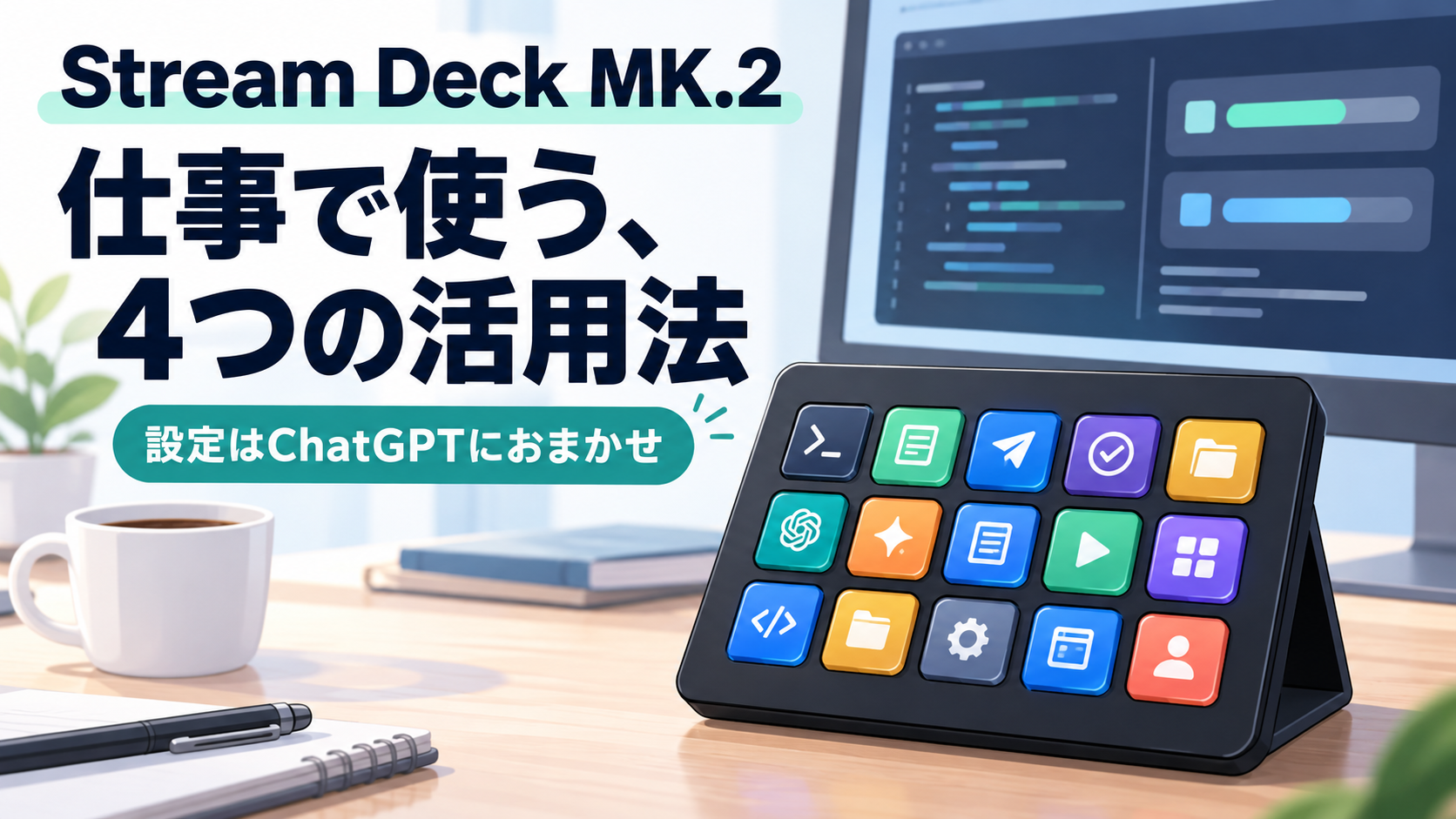
私は司法書士の仕事で、Stream Deck MK.2を使っています。主な用途は、CodexやClaudeの残量表示、ターミナルでのCodex起動、Codexの承認操作、業務用アプリの起動です。
そして、この環境の設定はすべてChatGPTにしてもらいました。
今回は、私が仕事で使っているStream Deckの活用例を紹介します。AIを使う方や、仕事中の操作を少しでもまとめたい方の参考になればと思います。
- Stream Deck MK.2を仕事でどう使っているか
- Codex・Claudeの残量を手元に表示する使い方
- Codexの起動・承認と、業務用アプリの起動をボタンにまとめる活用例
- ChatGPTに設定を任せるという使い方
結論:AIと業務アプリを使う人の「自分専用の操作パネル」になる
先に結論をお伝えします。Stream Deckは、よく使う操作と確認したい情報を、手元のボタンにまとめられる仕事道具です。
私の場合は、AIの残量を表示しておき、Codexを起動したいときはボタンを押す。業務用アプリも、割り当てたボタンから起動する。こんな使い方をしています。
ポイントは、「押して操作する」と「見て確認する」を、同じ場所にまとめられること。
何を登録するかによって、自分の仕事に合った使い方ができるんですよね。
Codexや業務アプリの起動を、手元のボタンにまとめたい方へ。私が使っているStream Deck MK.2は、こちらから価格や仕様を確認できます。
Stream Deck MK.2はどんなデバイス?
Stream Deck MK.2は、15個のカスタマイズ可能なLCDキーを備えたデバイスです。ボタンにアイコンや文字を表示でき、それぞれに操作を割り当てられます。Elgato公式の製品仕様
例えば、アプリやフォルダーを開く、Webサイトを開く、ショートカットキーを実行する、定型文を入力する、といった機能が用意されています。Elgato公式の基本機能
今回紹介する私の使い方は、その中でもAIや業務アプリに関わるものが中心です。
私が仕事で使っている4つの機能
① Codex・Claudeの残量を手元に表示する
まず使っているのが、CodexとClaudeの残量表示です。
AIを仕事に使っていると、「あとどれくらい使えるのか」は気になるところですよね。その確認したい情報を、Stream Deckのボタンに表示しています。
アプリを起動するボタンに加えて、状況を確認する表示としても使える。これは、LCDキーを備えたStream Deckの面白い使い方だと思います。
AIの残量が、机の上で見える情報になる。 こう考えると、仕事での使い道がイメージしやすいのではないでしょうか。
私の環境に合わせてChatGPTに設定してもらった連携です。購入したStream Deckに、同じ表示があらかじめ設定されているわけではありません。
② ターミナルでCodexを一発起動する
次に使っているのが、ターミナルでのCodex起動です。
ターミナルで使うツールは、起動するための操作やコマンド入力が必要になります。その起動操作を、Stream Deckのボタンにまとめています。
Codexを使い始めたいときに、手元のボタンを押す。
よく使うツールほど、こういう起動の仕方を用意しておくと、使いたい場面で呼び出しやすくなります。ターミナルでCodexを使っている方には、参考になる活用例だと思います。
③ Codexの承認操作をボタンに割り当てる
Codexの承認操作も、Stream Deckに割り当てています。
起動だけでなく、作業中に使う操作までボタンにまとめられるのが、カスタマイズする面白さです。私の場合、その一つがCodexの承認ボタンになっています。
ここは、承認する内容を確認してから押すことが大切です。ボタンを用意するのは、承認の入力操作を手元で行うためです。
なお、具体的な割り当て方法はCodexを使う環境によって変わります。この記事では、私の活用例として紹介しています。
④ 業務用アプリを一発起動する
AI関連の使い方に加えて、業務用アプリの起動にも使っています。
仕事で使うアプリが決まっているなら、それぞれをボタンに割り当てておく。使いたいときに、そのボタンから起動するという使い方です。
Stream Deckにはいろいろな機能がありますが、最初はこうしたアプリ起動から始めても良いと思います。自分がよく使うアプリを、一つ登録する。 それだけでも、仕事でどう使えるかが具体的になります。
設定はすべてChatGPTにしてもらいました
 YS
YS今回の設定は、すべてChatGPTにしてもらいました。私が仕事で使う機能を、ボタンにまとめています。
「こう使いたい」という用途はあっても、実際に設定するところで止まってしまうことはありますよね。特に、AIの残量表示やターミナルとの連携は、アプリを登録するだけの使い方よりも設定が複雑になります。
私のように、設定をChatGPTに手伝ってもらう方法もあります。
相談するときは、機種名と、使いたいアプリ、ボタンで何をしたいかを具体的に伝えると話を進めやすくなります。
例えば、こんな相談の仕方です。
Stream Deck MK.2で、ターミナルからCodexを起動するボタンを作りたいです。私のPC環境で必要な設定を、一つずつ確認しながら手伝ってください。
これは相談文の例ですが、最初からたくさんの機能を詰め込まず、一つの用途から始めると整理しやすいと思います。
ChatGPTに設定を依頼しても、使っているOSやアプリ、連携の方法によって必要な作業は変わります。設定後は、実際にボタンを押して、思ったとおりに動くかを確認する。 ここまで含めて、使えるボタンにしていくことが大切です。
仕事に使うなら、買う前に考えておきたいこと
登録したい操作を決めておく
Stream Deckで何をしたいのか。購入前に、これをいくつか挙げておくと、自分の仕事に合うか判断しやすくなります。
私なら、AIの残量表示、Codexの起動と承認、業務用アプリの起動です。ほかにも、よく使うショートカットや定型文の入力など、仕事に合わせた使い道を考えられます。
連携の設定や見直しが必要になることもある
アプリの起動と、AIサービスの残量表示では、設定に必要な作業が違います。
外部サービスやツールと連携する使い方は、サービス側の変更やアプリの更新などによって、設定の見直しが必要になることもあります。今回のような活用をしたい場合は、本体に加えて、連携する仕組みも必要だと考えておくと良いと思います。
机の上に置く場所も考える
手元で使う道具なので、置き場所も考えておきたいところです。キーボードやマウスと一緒に、押しやすく、表示も見やすい位置を用意できるか。購入前に、机の上を確認しておくとイメージしやすくなります。
左手デバイスの記事もあわせてどうぞ
以前の記事では、HHKBとKeychron Q0 Maxを組み合わせた、仕事での左手デバイス活用を紹介しました。
仕事で使う操作を手元にまとめる、という考え方はこちらの記事でも紹介しています。入力環境を整えたい方は、あわせて読んでみてください。

まとめ:自分の仕事で使うボタンを作ってみよう
私のStream Deck MK.2の主な使い方は、次の4つです。
- Codex・Claudeの残量表示
- ターミナルでのCodex起動
- Codexの承認操作
- 業務用アプリの起動
設定はすべてChatGPTにしてもらい、自分の仕事で使う機能をボタンにまとめています。
Codexの起動や業務アプリの呼び出しなど、まずは自分がよく使う操作を思い浮かべてみてください。「この操作をボタンにまとめたい」と思った方は、私が使っているStream Deck MK.2の価格・仕様をチェックしてみてください。
最後まで読んでいただきありがとうございました。